
返答を待つAIから確認
作業中のセッションと入力待ちのセッションを区別。完了していても、まだ確認していない結果を見つけられます。
herdr-tower
どのAIが作業中で、どのAIが返答を待っているのでしょうか。herdr-towerは、プロジェクト別のセッション一覧に作業状況と内容をまとめます。必要な作業へすぐに移動できます。
ORASCOPEが自ら開発・保守するオープンソースプロジェクト
Apache License 2.0で配布しています。 Apache License 2.0
現在、リポジトリとインストールファイルにはアクセス権限が必要です。ご希望のプロジェクト名を添えてお問い合わせください。
github.com/orascope/herdr-towerこんな場面で役立ちます
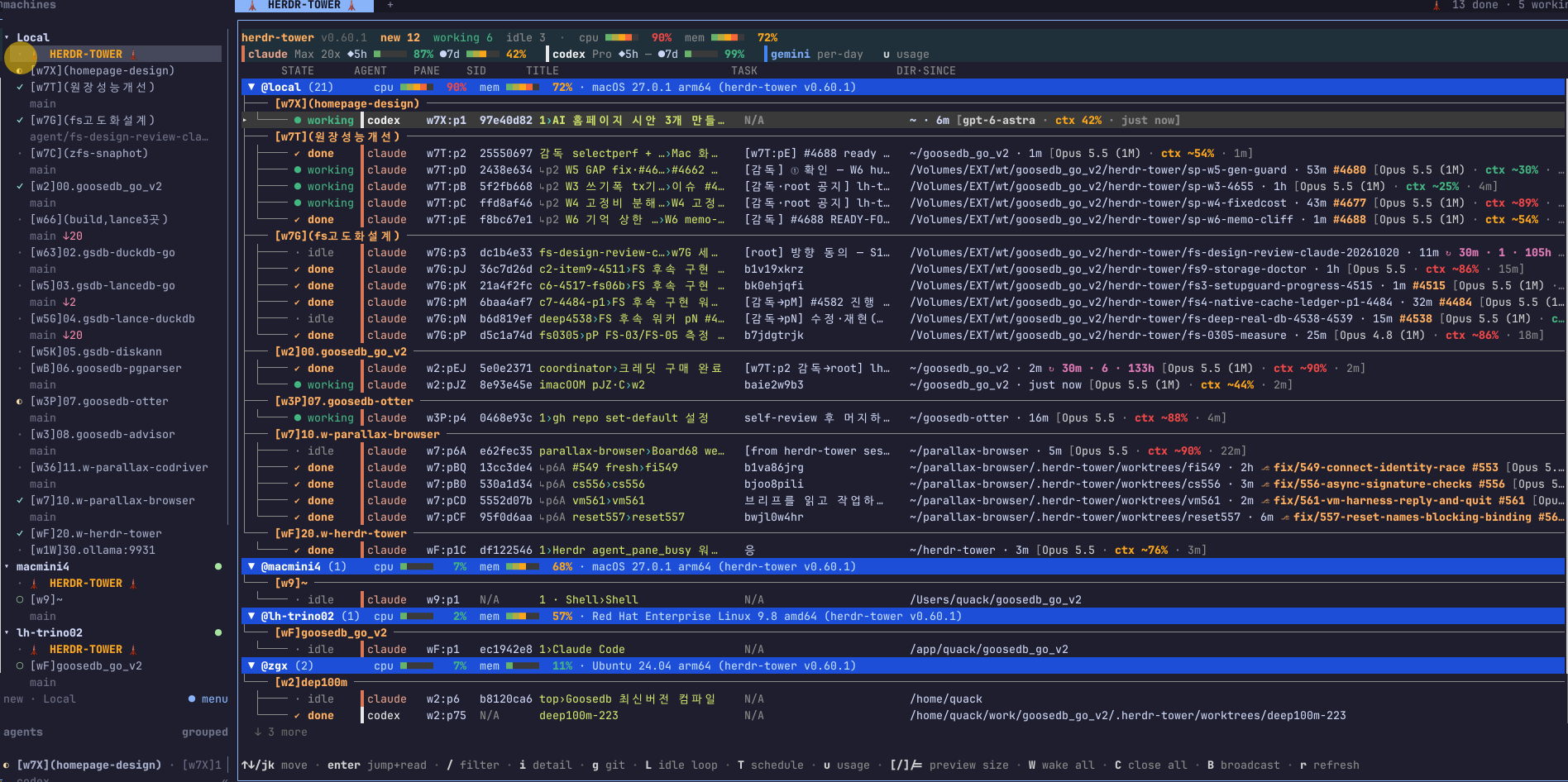
作業中と完了済みのセッションを見分けられます。
同じプロジェクトのAI作業をまとめて確認できます。
ローカルと登録済みのリモートマシンを、一つの一覧で確認できます。
ウィンドウを一つずつ開く前に、一覧から必要なセッションを見つけられます。
タスクボードで担当AIと進捗を管理。独立した領域でコードの変更を確認し、反映するかを判断します。
herdrに登録したマシンのセッションを同じ一覧で確認。接続状況と負荷を見ながら作業を把握できます。
選択したセッションのプレビュー
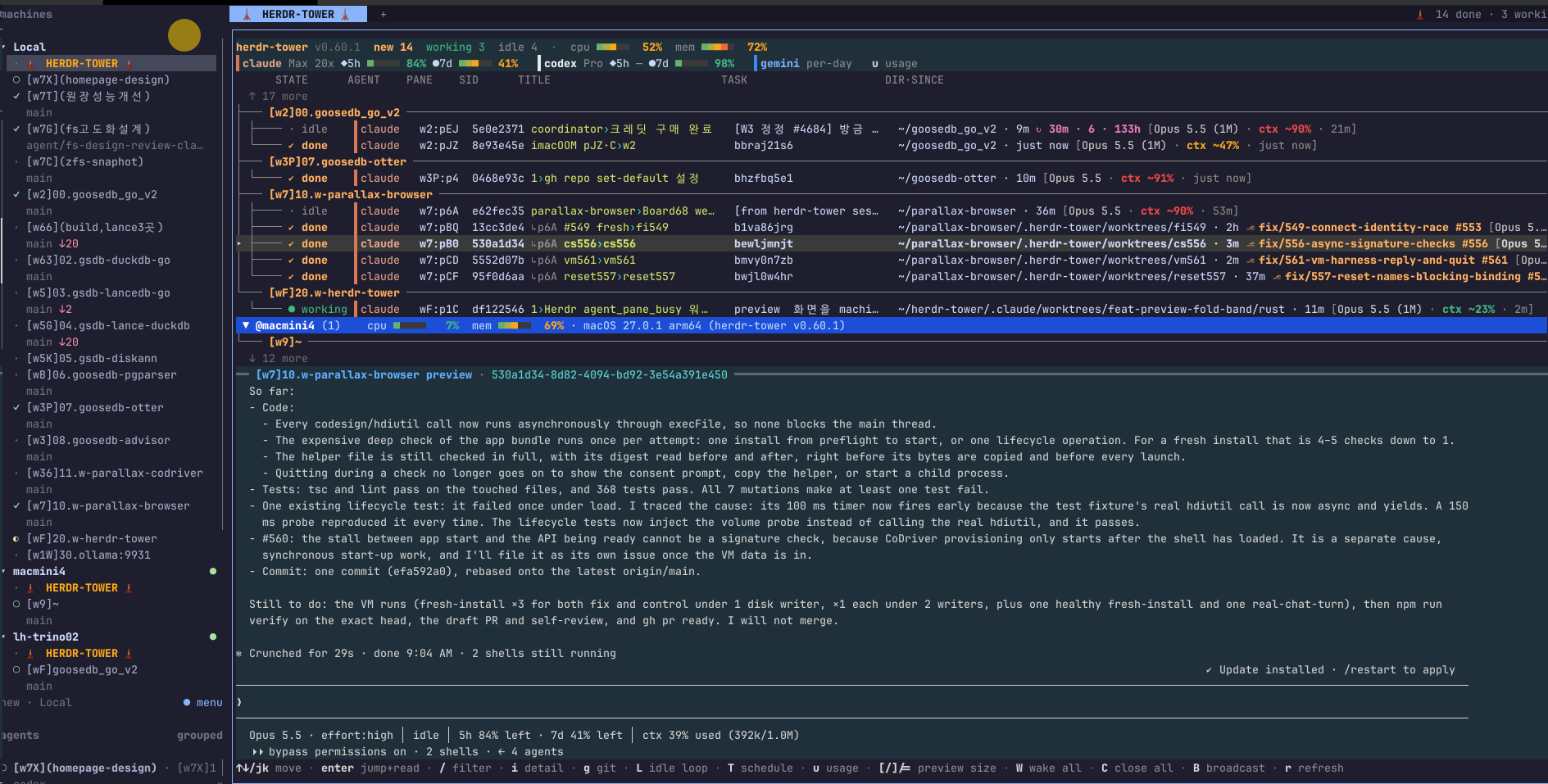
複数のAIの作業をひと目で把握するコントロールタワー
作業中のセッションと入力待ちのセッションを区別。完了していても、まだ確認していない結果を見つけられます。
選んだセッションをプレビューして必要な場所へ移動。作業名とプロジェクトを一緒に確認できます。
タスクボードで作業と担当AIを結び付けます。AIの作業完了と、人によるレビュー完了を分けて管理します。
コードの作業領域をAIごとに分けられます。並行作業の変更内容を比較し、確認してから統合できます。
対応するClaudeとCodexの利用量を作業一覧とともに確認。設定した利用量の基準に合わせて反復作業を調整できます。
herdrに登録したリモートマシンのセッションも表示。接続状況と負荷を見ながら必要な作業を確認できます。
組み合わせて使う
herdr-towerの中心はセッション一覧です。必要なときだけ詳細を開き、ほかの作業も全体の流れの中で把握できます。
はじめ方
現在、GitHubリポジトリとインストールファイルにはアクセス権が必要です。Apache License 2.0のプロジェクトです。アクセスについてはORASCOPEへお問い合わせください。
インストールガイドに従ってherdr-towerを準備し、herdrでAIツールを起動します。一覧にセッションが表示されることを確認します。
タスクごとに担当AIを決めて状況を確認。必要に応じてタスクボードと独立したコード作業領域を使います。
返答待ちのセッションで指示を補足します。完了した作業を確認して、次の工程へ進めます。
活用例
実装、テスト、レビューを別々のAIに担当させます。進捗を一覧で確認しながら次の作業を調整できます。
プロジェクト名と作業名からセッションを検索。開いているウィンドウを順に探す手間を減らします。
待機・完了通知を設定し、必要なタイミングで戻れます。予約メッセージや反復作業は目的に合わせて明示的に設定します。
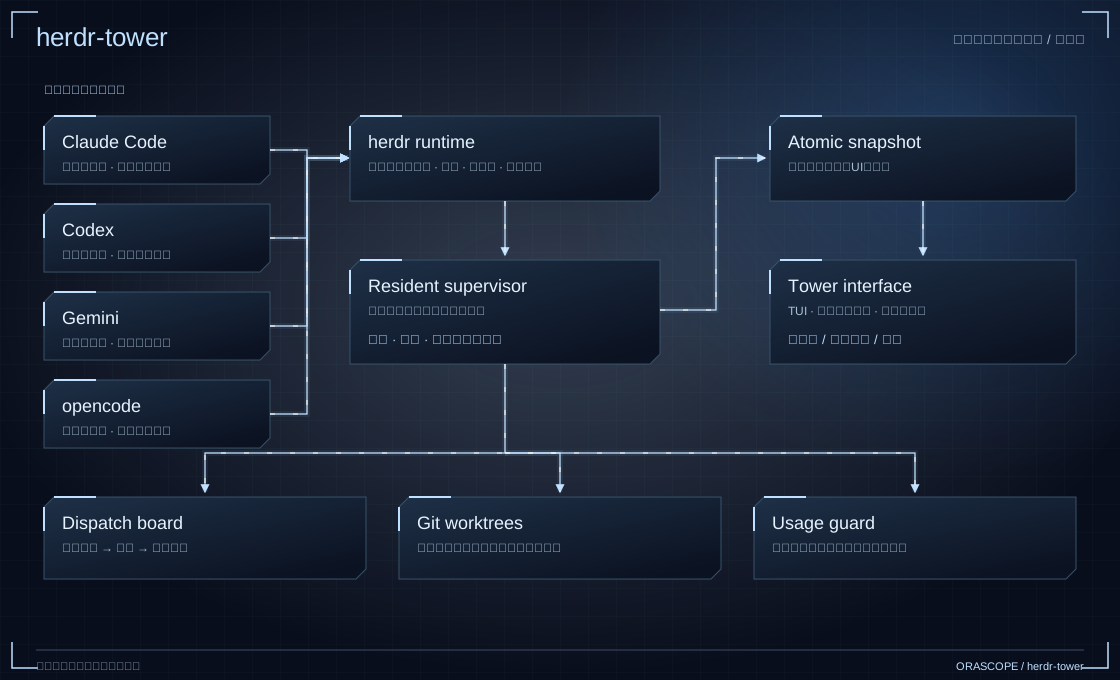
つながる仕組み
複数のAIがherdr内で作業し、herdr-towerが状態を集約します。人は一覧から優先順位を決め、必要なセッションへ移動します。
FAQ
コードを書くのは接続したAIツールです。herdr-towerは状態の集約、タスクの割り当て、結果の確認を支援します。
Claude Code、Codex、Gemini、opencodeのセッションに対応します。AIツールとアカウントは別途準備し、詳細な条件はGitHubの案内をご確認ください。
herdr-towerはherdr実行環境向けのツールです。一般的なターミナルだけでは同じ一覧は作られません。herdrと利用するAIツールを先に準備してください。
作業完了と最終反映は別です。独立した作業領域の変更を確認し、統合するかどうかは人が判断できます。
いいえ。AIツールが提供する情報と接続状態によります。主に対応するClaudeとCodexの利用枠を確認できます。
herdr-towerはORASCOPEが自社開発・保守し、Apache License 2.0で提供するオープンソースプロジェクトです。接続するAIサービスの利用条件と料金は別途適用されます。